
DNS های مهم در زمان مشکلات اینترنت ایران
گیمر بودن در ایران، بیش از آنکه یک تفریح باشد، نوعی ایستادگی در برابر محدودیتهای بیشمار است. ما از جامعهای حرف میزنیم که در آن، شکاف عمیق میان ارزش ریال و قیمتهای جهانی، خرید یک اثر هنری یا ارتقای سختافزار را به تصمیمی سخت و استراتژیک تبدیل کرده است. گیمر ایرانی تنها با چالشهای اقتصادی نمیجنگد، بلکه در محاصرهای دوجانبه میان تحریمهای بینالمللی و اختلالات داخلی گرفتار شده است.
در بازیهای آنلاین، حتی یک میلیثانیه تاخیر میتواند مرز بین پیروزی و شکست باشد. اگر از لگهای بیموقع و قطعشدنهای کلافهکننده خسته شدهاید، کلید حل مشکل در دستان یک DNS هوشمند است. انتخاب یک سرویس DNS پایدار، نهتنها مسیر اتصال شما به سرورهای بازی را کوتاهتر میکند، بلکه پایداری اینترنت را به شکلی محسوس افزایش میدهد. در این راهنما، بهترین DNSهای گیمینگ برای اجرا و دانلود بازی را معرفی میکنیم.
لیست DNSهای منتخب برای رفع تحریم و کاهش پینگ

ما تمام سرویسهای موجود را بررسی کردهایم تا لیستی از بهترین دی ان اس های سال ۲۰۲۶ را آماده کنیم. در ادامه، مجموعهای از معتبرترین DNSهای داخلی (برای دور زدن تحریمها) و بینالمللی (برای دانلود) را آماده کردهایم. برای رسیدن به بهترین نتیجه، پیشنهاد میکنیم آدرسهای اول و دوم را دقیقاً مطابق لیست زیر جایگذاری کنید.
- شلتر (Shelter)
- Primary DNS: 94.103.125.158
- Secondary DNS: 94.103.125.157
- شکن (Shecan)
- Primary DNS: 185.51.200.2
- Secondary DNS: 178.22.122.100
- رادار بازی (Radar Game)
- Primary DNS: 10.202.10.11
- Secondary DNS: 10.202.10.10
- لگ اسلیر (Lag Slayer)
- Primary DNS: 5.160.132.222
- Secondary DNS: 5.160.132.221
- بگذر (Begzar)
- Primary DNS: 185.55.225.25
- Secondary DNS: 185.55.226.26
- لگ زیرو (Lag Zero)
- Primary DNS: 95.38.132.152
- Secondary DNS: 95.38.132.153
- کلادفلر (Cloudflare)
- Primary DNS: 1.0.0.1
- Secondary DNS: 1.1.1.1
- گوگل (Google)
- Primary DNS: 8.8.4.4
- Secondary DNS: 8.8.8.8
- اوپن دیاناس (OpenDNS)
- Primary DNS: 208.67.222.222
- Secondary DNS: 208.67.220.222
- انتیتی (NTT)
- Primary DNS: 129.250.35.251
- Secondary DNS: 129.250.35.250
- نکست دیاناس (NextDNS)
- Primary DNS: 45.90.30.190
- Secondary DNS: 45.90.28.190
- ایکسباکس (Xbox DNS)
- Primary DNS: 37.220.84.124
پکت رفت؛ کاهش پینگ و رفع تحریمهای بازی
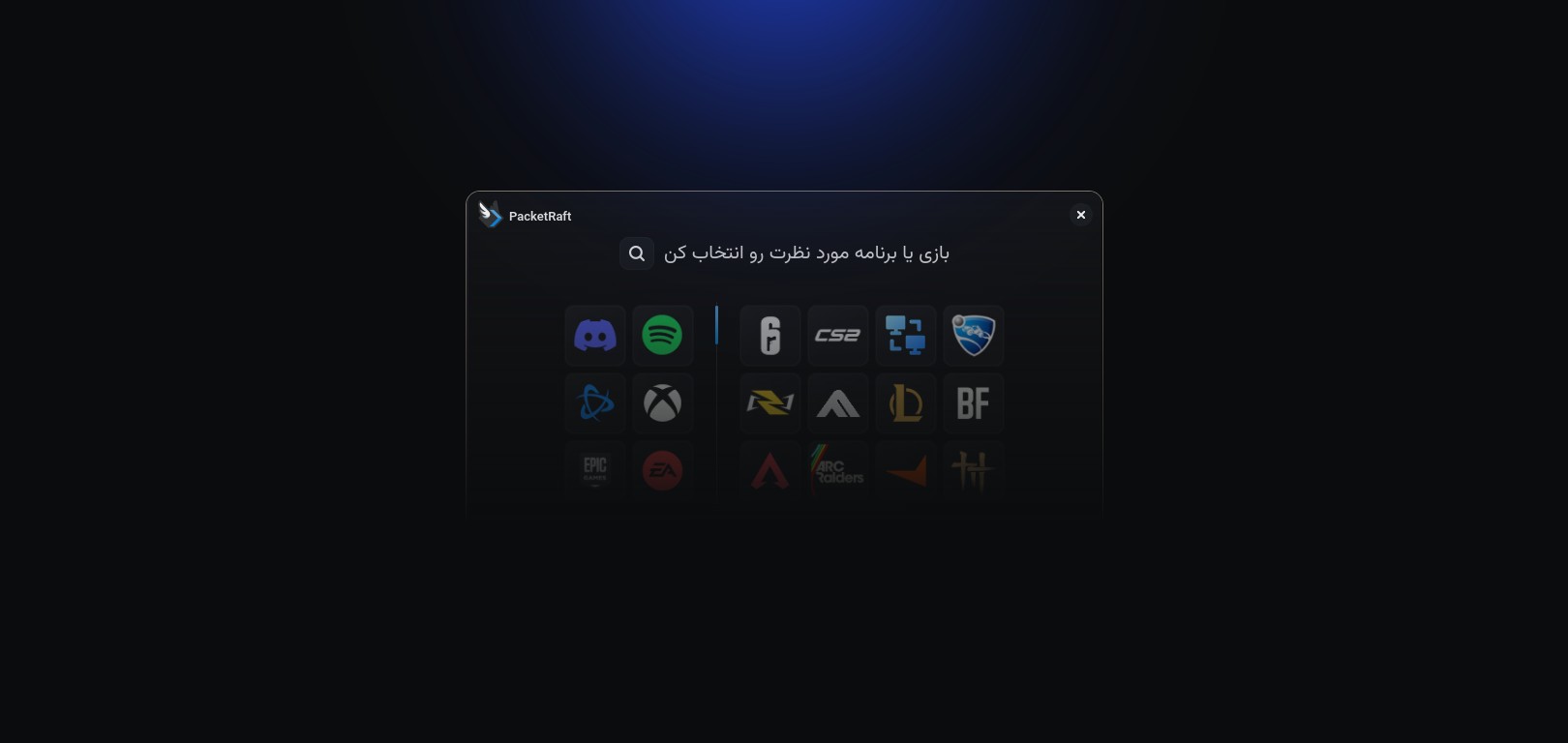
در کنار تنظیم DNS، گاهی به ابزاری نیاز داریم که فراتر از یک تغییر ساده عمل کند. پکترفت (PacketRaft) دقیقاً با همین هدف پا به میدان گذاشته است. این نرمافزار با تمرکز بر «ضبط و تحلیل ترافیک بازی»، تلاش میکند کوتاهترین و باثباتترین مسیر را به صورت رایگان برای رسیدن دادههای شما به سرورهای مقصد ایجاد کند. اگر هنوز با مشکلاتی مثل پکتلاس (Packet Loss) یا عدم اتصال به لانچرها دستوپنجه نرم میکنید، پکترفت با سیستم رفع تحریم هوشمند خود، حکم یک میانبر امن را در اینترنت پر از دستانداز ما ایفا میکند.
آموزش تنظیم DNS در پلی استیشن ۵
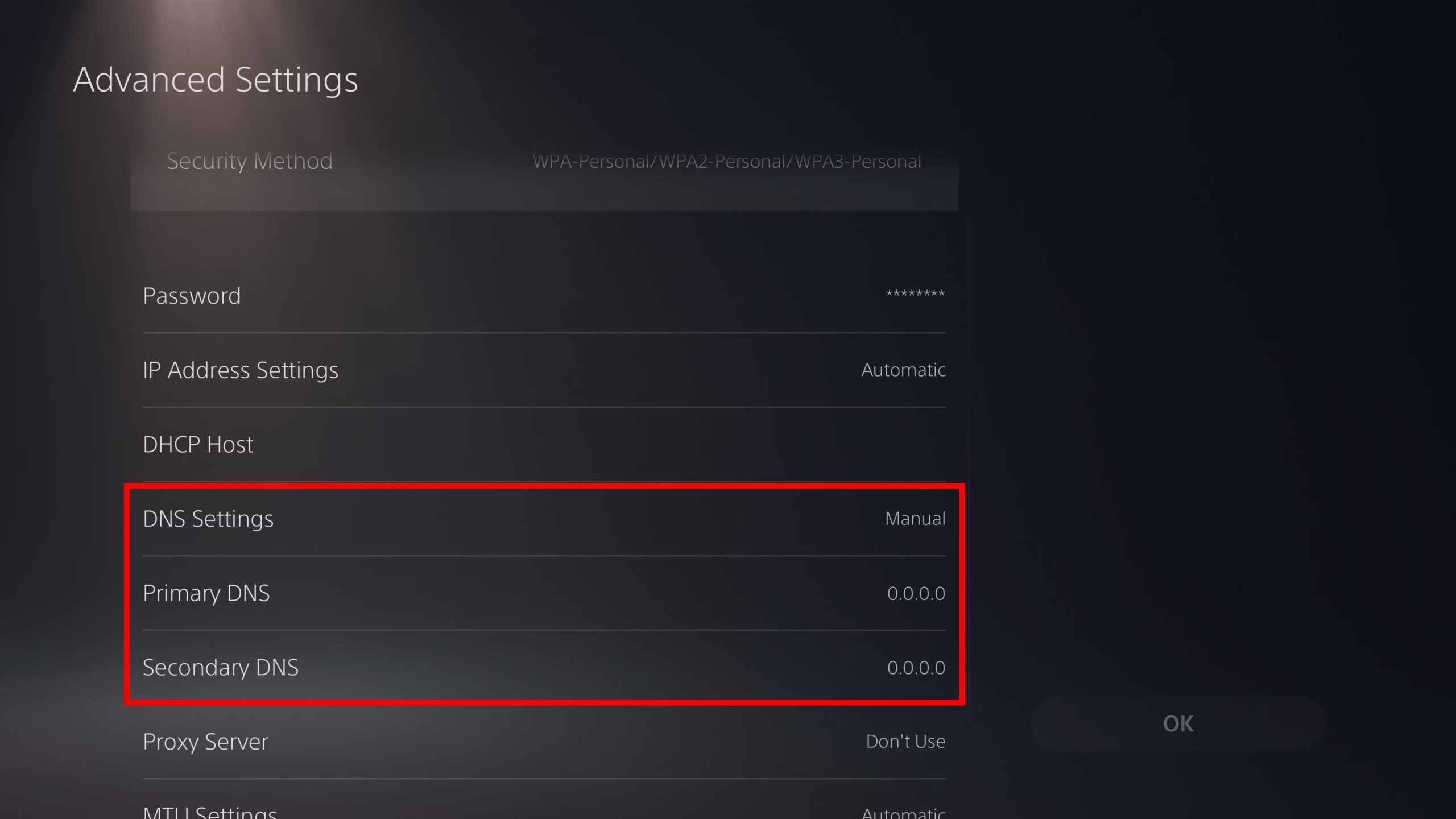
- ابتدا به بخش Settings در صفحه Home Screen کنسول PS5 مراجعه کنید.
- گزینه Network را انتخاب کرده و سپس وارد Settings شوید.
- گزینه Set Up Internet Connection را انتخاب کنید.
- سپس نوع اینترنت (WiFi یا Lan Cable) را در بخش مربوطه انتخاب کنید.
- سپس گزینه Advanced Settings را انتخاب کنید.
- گزینه DNS Settings را انتخاب کرده و از حالت Automatic به Manual تغییر دهید.
- آدرسهای مدنظر DNS خود را در بخشهای Primary DNS و Secondary DNS وارد کنید.
- سپس گزینه OK را انتخاب و تنظیمات جدید DNS خود را سیو کنید. اکنون PS5 شما از سرورهای DNS اضافهشده استفاده خواهد کرد.
آموزش تنظیم DNS در ایکس باکس
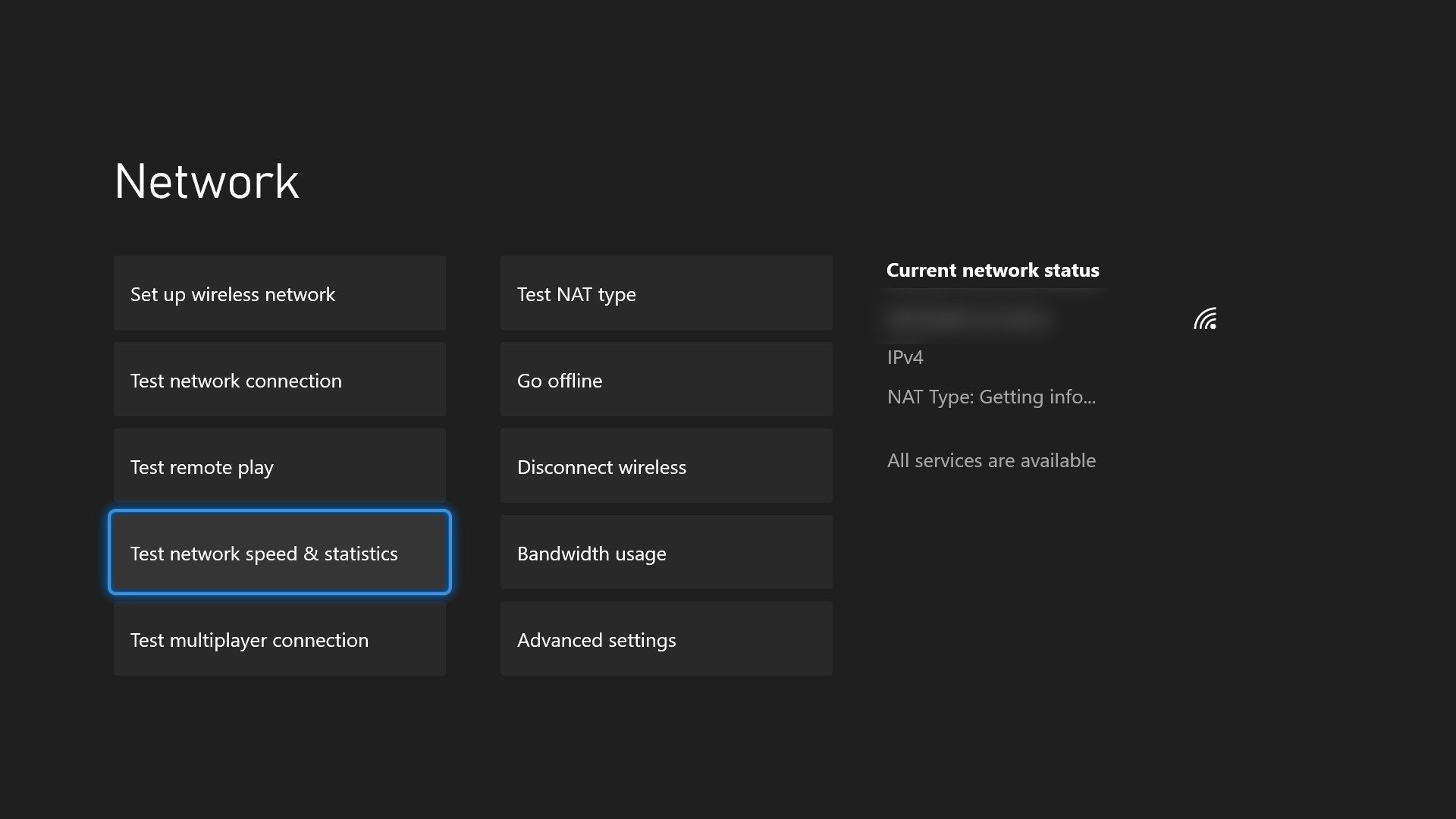
- کنسول Xbox خود را روشن کنید.
- دکمه Xbox روی کنترلر را فشار دهید تا منوی راهنما باز شود.
- به بخش Settings بروید.
- از منوی تنظیمات، گزینه Network را انتخاب کنید.
- سپس گزینه Network settings را انتخاب کنید.
- در تنظیمات شبکه، گزینه Advanced settings را انتخاب کنید.
- گزینه DNS settings را انتخاب کنید.
- گزینه Manual را انتخاب کنید.
- در قسمت Primary DNS (DNS اصلی)، یک آدرس DNS سریع و مطمئن وارد کنید (مثلا:
۸.۸.۸.۸). - در قسمت Secondary DNS (DNS ثانویه)، یک DNS دیگر وارد کنید (مثلا:
۸.۸.۴.۴). - پس از وارد کردن آدرسهای DNS، گزینه Save (ذخیره) را انتخاب کنید.
- به صفحه Network settings (تنظیمات شبکه) برگردید و گزینه Test network connection (آزمایش اتصال شبکه) را انتخاب کنید تا اتصال بررسی شود.
آموزش تنظیم DNS در ویندوز
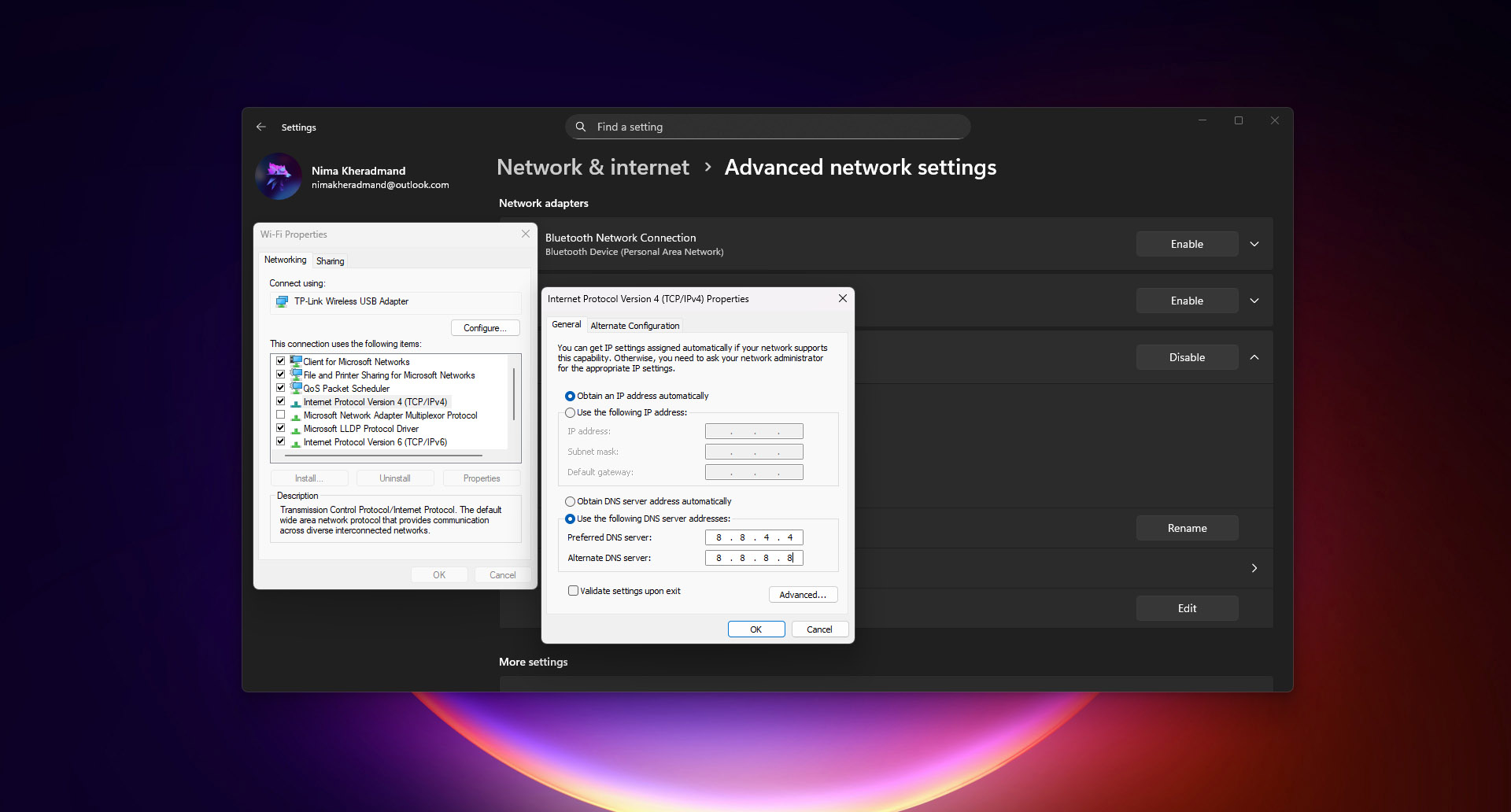
- از طریق وایفای یا از تنظیمات و Network & internet وارد تنظیمات شبکهای که به آن وصل هستید، شوید.
- گزینه Edit را از مقابل DNS server assignment انتخاب کنید.
- در پنجره بازشده، منو را انتخاب کرده و Automatic را به Manual تغییر دهید. گزینه IPv4 را انتخاب کنید. DNS را وارد کرده و درنهایت گزینه Save را کلیک کنید (برای ویندوز ۱۰ همانند تصویر عمل کنید).
آموزش تنظیم DNS در گوشی های موبایل اندروید و آیفون

برای تنظیم DNS در گوشیهای اندرویدی، بسته به نسخهی سیستمعامل، روشهای مختلفی وجود دارد که میتوانید بهصورت مستقیم DNS را همانند این مراحل تغییر دهید:
- وارد تنظیمات گوشی شوید.
- گزینهی Private DNS را جستوجو و باز کنید.
- گزینهی Private DNS provider hostname را انتخاب کنید.
- آدرس سرویس DNS موردنظر خود را وارد کنید.
- دکمهی Save را لمس کنید.
برای تنظیم DNS در آیفون جهت بهبود تجربه بازیهای آنلاین، میتوانید مراحل زیر را دنبال کنید:
- وارد تنظیمات (Settings) شوید.
- گزینه Wi-Fi را انتخاب کنید.
- روی شبکهی Wi-Fi متصل شده ضربه بزنید و گزینه Configure DNS را انتخاب کنید.
- حالت Manual را انتخاب کنید.
- روی Add Server ضربه بزنید و آدرس DNS موردنظر خود را وارد کنید.
- تنظیمات را ذخیره کنید.
منبع | گیمفا